


AI tidak selalu harus berjalan di layanan cloud. Untuk beberapa kebutuhan, model bahasa bisa dijalankan langsung dari komputer sendiri. Ini berguna saat ingin bereksperimen dengan model open-source, menjaga data tetap lokal, mencoba workflow tanpa biaya API per request, atau membangun prototype yang tidak bergantung penuh pada layanan eksternal.
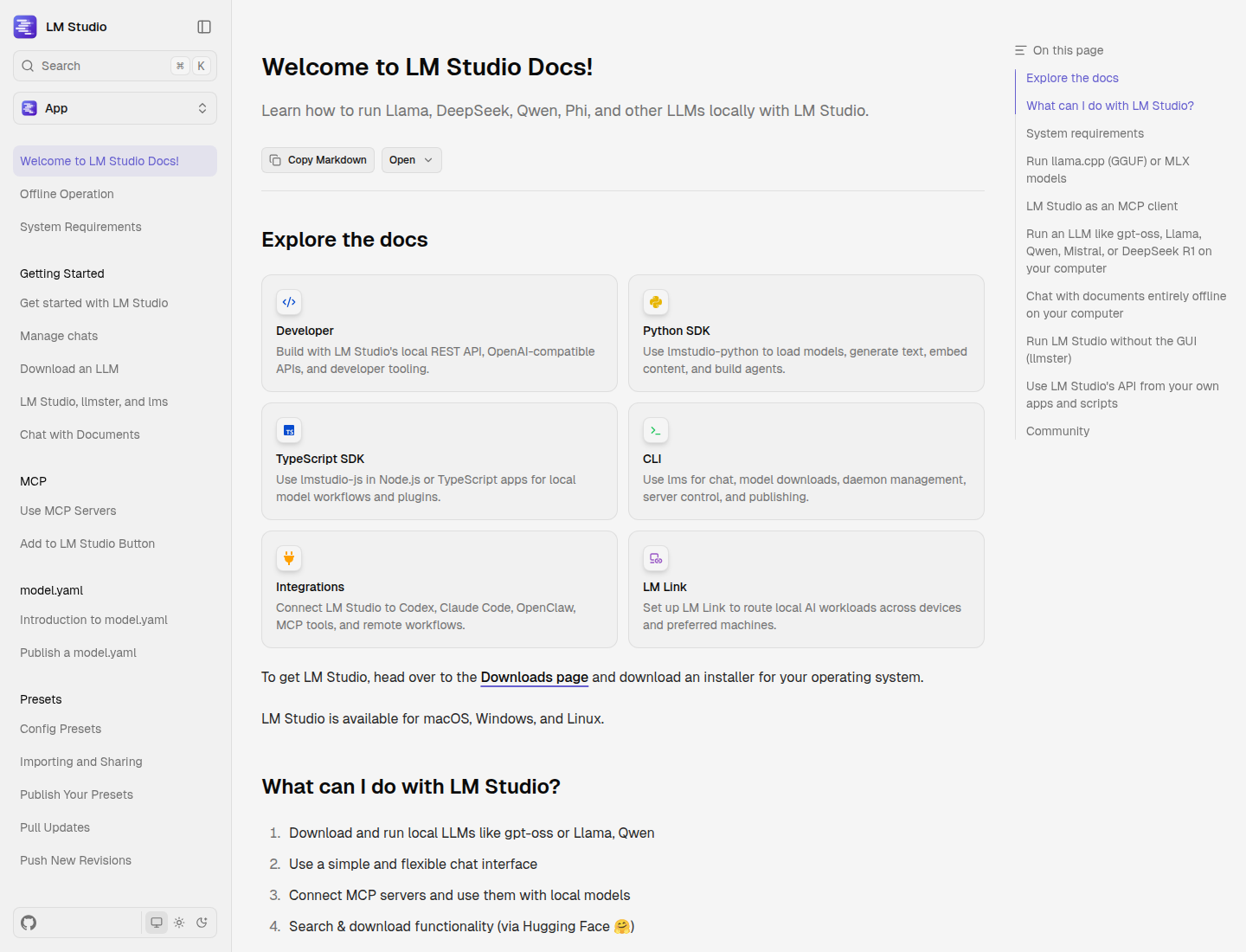
Salah satu tool yang membuat proses ini lebih mudah adalah LM Studio. Dibanding menjalankan model lewat command line dari awal, LM Studio memberi pengalaman yang lebih ramah: ada aplikasi desktop, fitur pencarian dan download model, chat interface, pengaturan runtime, serta local server yang bisa dipanggil dari aplikasi lain.
Artikel ini membahas LM Studio dari sisi dasar: apa fungsinya, kapan berguna, cara memakainya, apa bedanya dengan layanan AI cloud, dan hal yang perlu diperhatikan sebelum menjadikannya bagian dari workflow kerja.
Apa itu LM Studio?
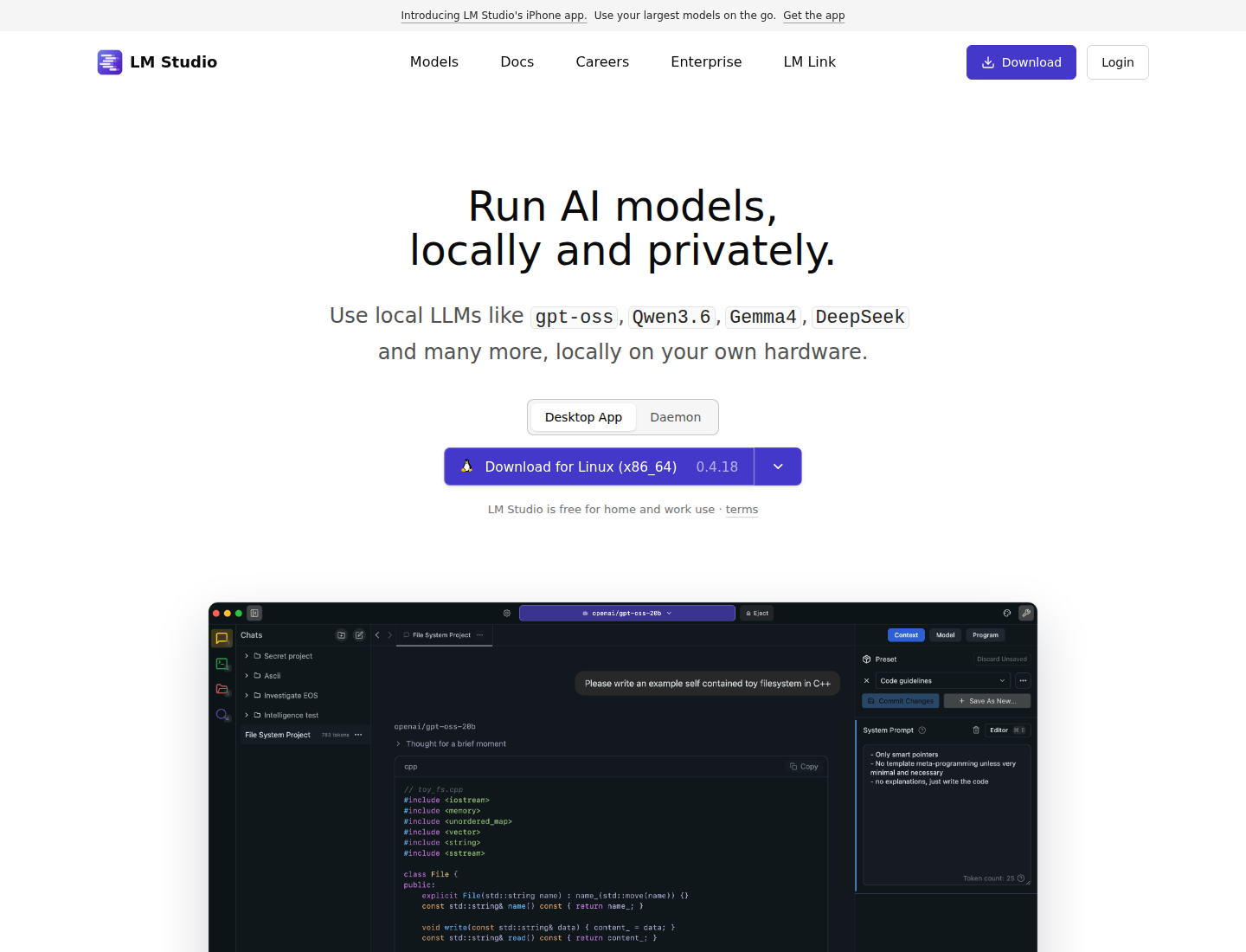
LM Studio adalah aplikasi desktop untuk menjalankan Large Language Model atau LLM secara lokal. Dengan LM Studio, kita bisa mencari model, mengunduhnya, lalu menjalankan chat langsung dari komputer. LM Studio juga menyediakan local server sehingga aplikasi lain bisa mengirim request ke model lokal melalui API.
Secara sederhana, LM Studio membantu menjawab pertanyaan ini: bagaimana cara mencoba model AI lokal tanpa harus merakit semua tooling sendiri?
Di dalam satu aplikasi, kita bisa melakukan beberapa hal:
- mencari dan mengunduh model yang kompatibel;
- menjalankan chat dengan model lokal;
- memilih model berbeda untuk kebutuhan berbeda;
- mengatur parameter seperti temperature dan context;
- menjalankan local server;
- memakai endpoint yang kompatibel dengan OpenAI API untuk eksperimen aplikasi.
Bagi pengguna non-teknis, bagian chat interface membuat LM Studio terasa seperti aplikasi AI biasa. Bagi developer, local server menjadi bagian yang menarik karena model lokal bisa dipakai dari script, aplikasi web, atau tool internal.
Kenapa menjalankan AI secara lokal?
Menjalankan AI lokal bukan selalu pilihan terbaik, tetapi ada banyak skenario yang masuk akal.
Beberapa manfaatnya:
- data prompt dan output bisa tetap berada di komputer lokal;
- tidak perlu membayar biaya API per request untuk eksperimen lokal;
- bisa mencoba banyak model open-source;
- tetap bisa bekerja untuk eksperimen tertentu walaupun tidak selalu bergantung ke internet;
- cocok untuk belajar cara kerja model, prompt, dan parameter;
- bagus untuk prototype sebelum pindah ke layanan cloud yang lebih stabil.
Contohnya, tim bisa mencoba model untuk merangkum dokumen internal, membuat draft konten, mengklasifikasi teks, atau membangun proof of concept chatbot sederhana tanpa langsung memakai API berbayar.
Namun ada tradeoff. Model lokal bergantung pada kemampuan komputer. Semakin besar model, semakin besar kebutuhan RAM, VRAM, dan performa CPU/GPU. Model lokal juga tidak otomatis sekuat model cloud terbaru. Jadi, ekspektasinya harus realistis.
Cara kerja dasar LM Studio
Workflow dasarnya sederhana:
- Install LM Studio di komputer.
- Cari model yang ingin dicoba.
- Download model tersebut.
- Load model di LM Studio.
- Mulai chat atau jalankan local server.
Setelah model di-load, LM Studio akan memakai resource komputer untuk menjalankan inference. Jika komputer punya GPU yang didukung, proses bisa lebih cepat. Jika tidak, model tetap bisa berjalan di CPU untuk beberapa model, tetapi performanya bisa lebih lambat.
Pemilihan model penting. Model kecil biasanya lebih ringan dan responsif, tetapi kemampuan reasoning atau kualitas jawabannya bisa lebih terbatas. Model besar bisa lebih baik, tetapi membutuhkan hardware lebih kuat.
Model lokal: pilih yang sesuai hardware
Saat mencoba LM Studio, jangan langsung mengunduh model terbesar. Mulai dari model yang ringan dan populer, lalu naik bertahap sesuai kebutuhan.
Hal yang perlu diperhatikan:
| Faktor | Dampaknya |
|---|---|
| Ukuran model | Mempengaruhi kebutuhan RAM/VRAM dan kecepatan |
| Quantization | Model lebih kecil dan ringan, biasanya dengan kompromi kualitas tertentu |
| Context length | Mempengaruhi seberapa panjang input yang bisa diproses |
| CPU/GPU | Mempengaruhi kecepatan inference |
| Bahasa | Tidak semua model sama baiknya untuk Bahasa Indonesia |
| Lisensi | Penting jika output dipakai untuk pekerjaan komersial |
Untuk eksperimen umum, model yang lebih kecil sering cukup. Untuk dokumen panjang, reasoning kompleks, atau output yang lebih stabil, model lebih besar mungkin dibutuhkan.
Jika komputer terasa lambat, coba model yang lebih kecil, quantization yang lebih ringan, atau kurangi context. Jangan menilai LM Studio hanya dari satu model yang terlalu berat untuk hardware yang dipakai.
Chat lokal untuk riset dan drafting
Fungsi paling mudah dipahami dari LM Studio adalah chat lokal. Kita bisa menulis prompt, memilih model, dan melihat jawabannya tanpa membuka layanan AI cloud.
Skenario yang cocok:
- membuat draft ide artikel;
- merangkum catatan lokal yang tidak sensitif terhadap kualitas model;
- mencoba prompt untuk model tertentu;
- membandingkan gaya jawaban beberapa model;
- belajar parameter seperti temperature, top-p, dan context length;
- eksperimen dengan dokumen yang tidak ingin langsung dikirim ke layanan cloud.
Tetap perlu quality control. Model lokal bisa salah, halusinasi, atau memberikan jawaban yang terdengar yakin tetapi tidak akurat. Untuk artikel, keputusan teknis, legal, medis, atau finansial, tetap lakukan verifikasi dari sumber utama.
Local server dan OpenAI-compatible API
Salah satu fitur penting LM Studio untuk developer adalah local server. Dengan fitur ini, model lokal bisa diakses lewat endpoint API dari komputer sendiri.
LM Studio menyediakan mode OpenAI-compatible API. Artinya, aplikasi yang sebelumnya memanggil endpoint OpenAI bisa lebih mudah diarahkan ke server lokal LM Studio, selama endpoint dan format request yang dipakai kompatibel.
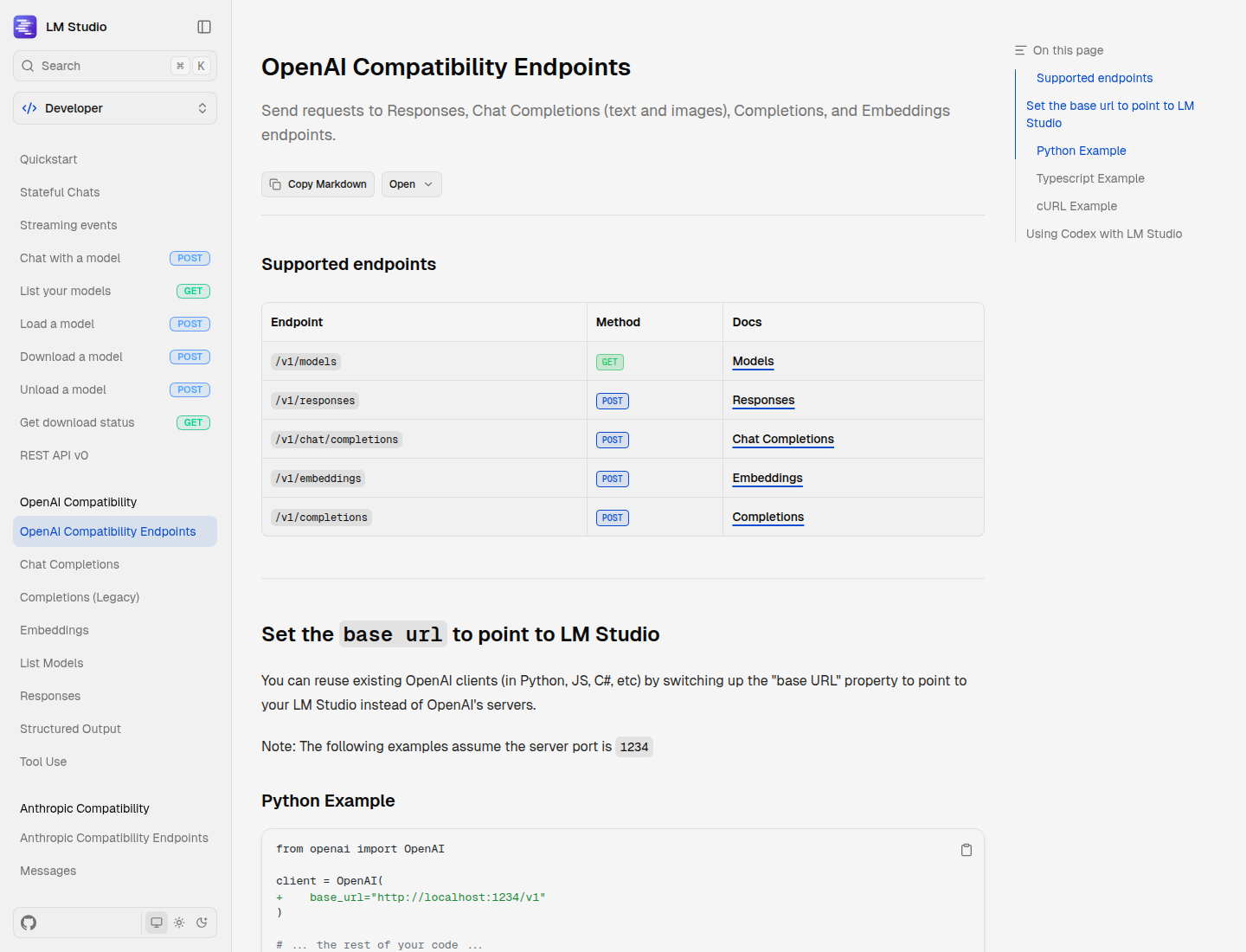
Contoh konsepnya:
Aplikasi lokal -> LM Studio local server -> Model lokal di komputerIni berguna untuk eksperimen seperti:
- membuat chatbot lokal;
- mencoba fitur AI di aplikasi internal;
- membuat prototype semantic search sederhana;
- testing prompt tanpa biaya API;
- membandingkan output model lokal dengan model cloud;
- membuat demo offline terbatas.
Untuk production, tetap perlu pertimbangan lebih serius: performa, concurrency, observability, security, model licensing, dan deployment. LM Studio sangat enak untuk development lokal, tetapi belum tentu langsung menjadi solusi server production untuk banyak user.
Offline mode dan privasi
LM Studio punya perhatian pada penggunaan lokal dan offline. Ini menarik untuk pengguna yang ingin eksperimen AI tanpa selalu mengirim prompt ke layanan cloud.
Namun privasi tetap bergantung pada cara kita memakai tool tersebut. Jika model sudah diunduh dan dijalankan lokal, prompt ke model lokal tidak perlu keluar ke provider AI cloud. Tetapi jika kita mengunduh model dari internet, memakai integrasi eksternal, atau mengirim data ke aplikasi lain, tetap ada alur data lain yang perlu dipahami.
Prinsip praktisnya:
- gunakan model lokal untuk data yang ingin tetap di komputer;
- jangan mengunduh model dari sumber yang tidak jelas;
- baca lisensi model sebelum dipakai untuk pekerjaan komersial;
- pisahkan eksperimen lokal dari data production sensitif;
- tetap enkripsi disk dan jaga akses komputer.
LM Studio membantu menjalankan model secara lokal, tetapi bukan pengganti kebijakan keamanan data yang rapi.
LM Studio untuk siapa?
LM Studio cocok untuk beberapa tipe pengguna.
Untuk pemilik website atau content team, LM Studio bisa dipakai untuk brainstorming, membuat draft copy, merangkum bahan, atau mencoba workflow AI tanpa langsung memakai API cloud.
Untuk developer, LM Studio berguna sebagai lingkungan eksperimen model lokal. Local server membuat prototype aplikasi AI lebih mudah dibuat.
Untuk tim IT, LM Studio bisa menjadi cara sederhana untuk memperkenalkan konsep AI lokal sebelum masuk ke deployment yang lebih serius.
Untuk pelajar atau pengguna rumahan, LM Studio adalah cara yang ramah untuk mencoba model open-source tanpa terlalu banyak setup command line.
Kapan tidak cocok?
LM Studio kurang cocok jika kebutuhan utamanya adalah layanan AI production dengan banyak user, uptime tinggi, autoscaling, monitoring lengkap, dan kontrol deployment server yang ketat.
Ia juga kurang ideal jika komputer yang dipakai terlalu lemah untuk model yang ingin dijalankan. Bisa saja model berjalan, tetapi responsnya lambat sehingga tidak nyaman dipakai.
Untuk aplikasi production, pertimbangkan opsi lain seperti inference server khusus, deployment GPU server, managed AI provider, atau arsitektur hybrid. LM Studio tetap berguna untuk riset dan prototyping.
LM Studio vs layanan AI cloud
| Aspek | LM Studio lokal | Layanan AI cloud |
|---|---|---|
| Data prompt | Bisa tetap lokal | Dikirim ke provider sesuai layanan yang dipakai |
| Biaya eksperimen | Tidak ada biaya per request, tetapi memakai hardware sendiri | Biasanya bayar per token/request |
| Performa | Bergantung komputer | Bergantung provider dan model |
| Model | Banyak model open-source lokal | Model provider, sering lebih kuat dan terbaru |
| Setup aplikasi | Mudah untuk desktop | Mudah lewat API, tetapi butuh koneksi dan billing |
| Production | Cocok untuk prototype lokal | Lebih umum untuk aplikasi production |
Keduanya tidak harus saling menggantikan. Banyak workflow memakai LM Studio untuk eksperimen awal, lalu memakai layanan cloud untuk production jika membutuhkan kualitas, kapasitas, atau stabilitas yang lebih tinggi.
Tips mulai memakai LM Studio
Beberapa langkah praktis:
- Mulai dari model kecil dulu.
- Coba beberapa model untuk Bahasa Indonesia.
- Simpan prompt yang hasilnya bagus.
- Bandingkan output model lokal dengan model cloud.
- Gunakan local server untuk prototype sederhana.
- Jangan pakai output mentah tanpa review manusia.
- Baca lisensi model jika dipakai untuk pekerjaan komersial.
- Perhatikan suhu laptop/PC saat menjalankan model berat.
Dengan cara ini, LM Studio bisa menjadi tool belajar dan eksperimen yang sangat berguna tanpa membuat workflow terlalu rumit.
Kesimpulan
LM Studio memudahkan pengguna menjalankan AI lokal dari komputer sendiri. Nilai utamanya ada pada kemudahan: cari model, download, chat, dan jalankan local server dari satu aplikasi desktop.
Untuk pemilik website, developer, dan tim kecil, LM Studio cocok untuk brainstorming, drafting, eksperimen model, dan prototype aplikasi AI. Namun untuk production berskala besar, tetap perlu memikirkan arsitektur yang lebih siap: hardware, deployment, monitoring, keamanan, dan lisensi model.
Jika baru mulai mengeksplorasi AI lokal, LM Studio adalah salah satu pintu masuk yang paling mudah dipahami.
Referensi
- LM Studio, https://lmstudio.ai/
- LM Studio Docs: App, https://lmstudio.ai/docs/app
- LM Studio Docs: Basics, https://lmstudio.ai/docs/app/basics
- LM Studio Docs: Offline mode, https://lmstudio.ai/docs/app/offline
- LM Studio Docs: OpenAI compatibility, https://lmstudio.ai/docs/developer/openai-compat